合成音声Style-Bert-VITS2の学習方法
目次
この記事では、Style-Bert-VITS2 をインストールして学習してモデルを作成するところまでを解説します。
注意事項
- Windows対象
- Nvidia製GPUが必要(RTXシリーズなど)
- 保存先は日本語が含まれないパスにすること(例:
C:\app\StyleBertVITS2)
インストール手順
- ダウンロード
- GitHubの配布ページで最新の
sbv2.zipをダウンロードしてください。
- GitHubの配布ページで最新の
- 解凍
- ダウンロードした
sbv2.zipを短い英数字のパスへ解凍(例:C:\app\StyleBertVITS2)。
- ダウンロードした
- インストール
- フォルダ内の
Install-Style-Bert-VITS2.batをダブルクリックして、終わるまで待機。
- フォルダ内の
- 起動
sbv2\Style-Bert-VITS2\フォルダ内のApp.batをダブルクリックして、ブラウザのWebUIが開けば準備OK
音声モデルの準備
- 録音からデータ一式の生成まで、以下の専用ツールを使うと簡単です。
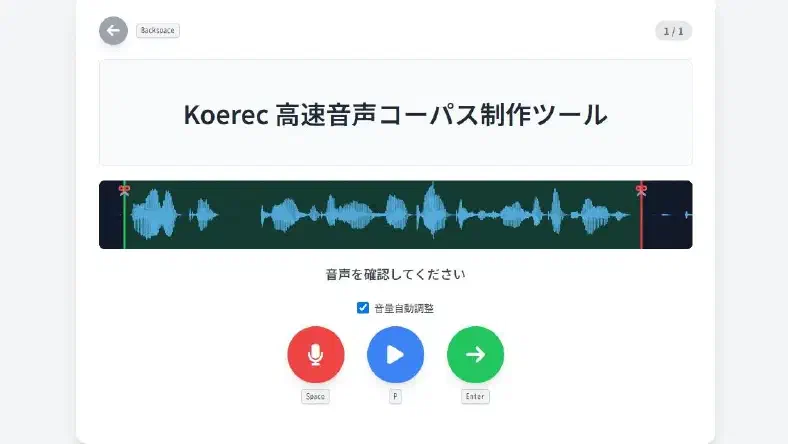
- Koerec(高速音声コーパス作成ツール): https://koerec.markn2000.com/
- サイトを開き、台本を選んで録音 → すべて完了後に「ダウンロード」を押してZIPを取得します。
- Koerec(高速音声コーパス作成ツール): https://koerec.markn2000.com/
- ZIPの解凍前に、次の手順でセキュリティを許可してください(Windowsのブロック対策)。
- ZIPを右クリック → 「プロパティ」 → 「全般」タブ下部の「セキュリティ」欄で「許可する」にチェック
- 解凍後の配置先:
sbv2\Style-Bert-VITS2\フォルダの中にあるdataフォルダへ、ダウンロードZIPを解凍してできたフォルダを「丸ごと」入れてください。- フォルダ名はボイスモデル名にするのがおすすめです(例:
StyleBertVITS2/data/MarkN_normal)。
学習の開始
- webUI起動(起動していなければ)
- フォルダ内の
App.batをダブルクリックして、ブラウザのWebUIが開けば準備OK
- フォルダ内の
- 自動前処理を実行:
- UIで学習タブを開く
- モデル名(dataフォルダに入れたフォルダの名前)を入力してから
自動前処理を実行をクリック - 自動前処理が終わったら、
学習を開始するをクリック sbv2\Style-Bert-VITS2\model_assetsの中にモデルが生成されます。
合成音声の書き出し
- 後で追記するかも
参考リンク
- 公式リポジトリ: Style-Bert-VITS2