
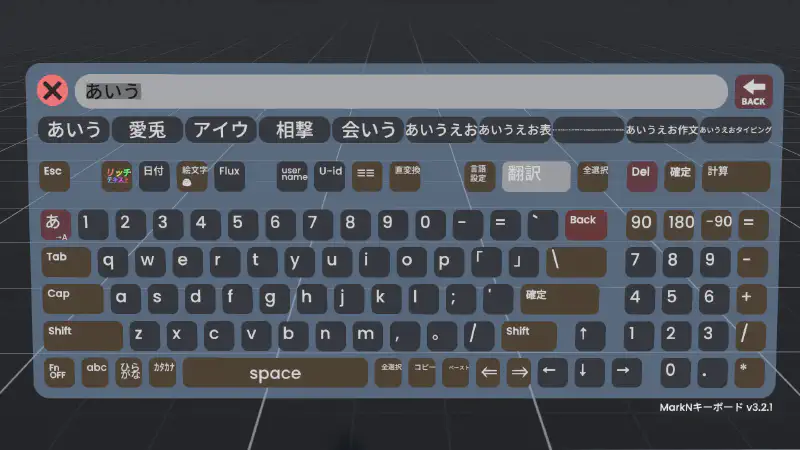
高機能VR日本語キーボード「MarkNキーボード」導入・使い方【Resonite】
ResoniteではVRキーボードを好きなものに変更できるって知っていましたか?
外部でなにか導入することなくResoniteの中だけでサクッと日本語キーボードに変更できますよ!
※デスクトップモードの場合は、通常通り手元の物理キーボードから直接入力できます。
この記事では、Resoniteで使える高機能日本語キーボード 「MarkNキーボード」 の導入・使い方・機能をまとめています。
目次
キーボードを設定
Resoniteでは「キーボードに設定」したアイテムがキーボードとして使用されます。
なので、まずは自分のインベントリに保存してから設定します。
手順:
- MarkNキーボードを取り出す(配布場所から無料で入手)
- インベントリに保存する
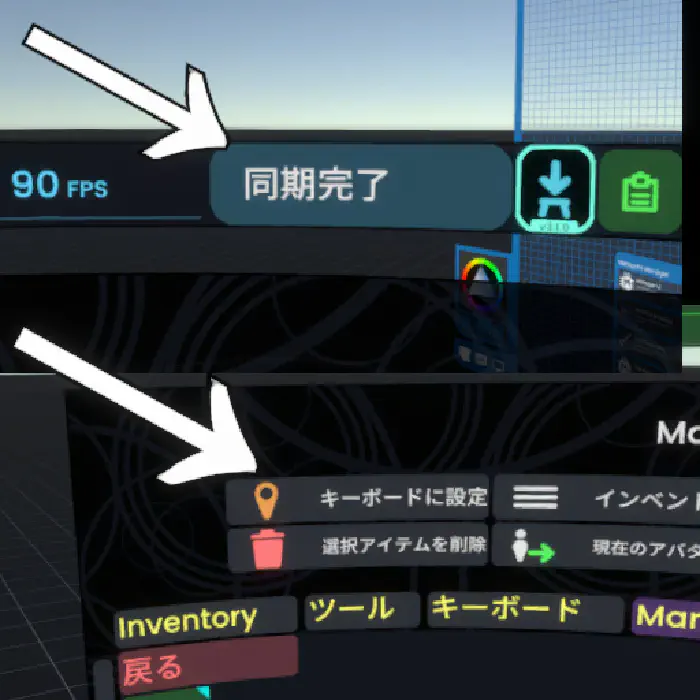
- 同期が完了するまで待つ(ダッシュメニューの上に「同期中」や「同期完了」という表示があるはずです)
- 保存したキーボードを選択して 「キーボードに設定」 を押す
設定が成功すると、新しいVRキーボードが目の前に出てきます。(左上の☓で消して大丈夫です)
主な機能(できること一覧)
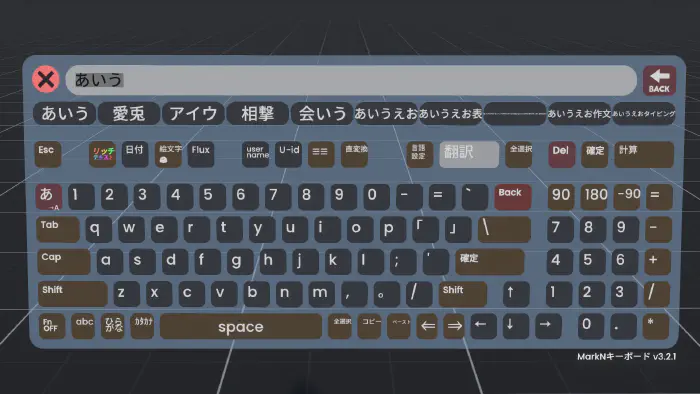
MarkNキーボードは Resoniteで使える高機能日本語キーボード です。
単に「日本語が打てる」だけではなく、VR内で頻繁にやる作業をショートカット化しています。
- 常に半角入力の数字キー
- 便利ボタン
- 全選択(Ctrl+A)
- コピペ系(Copy/Paste など)
- 自分のユーザー名/ユーザーID
- 今日の日付
- 回転入力ショートカット
90/180/-90を一発で入力(オブジェクト回転でよく使うやつ)
- 日本語入力
- ローマ字入力→候補表示→クリックで確定
- 変換せずに確定も可能
- 日英混合入力可
- ひらがな/カタカナ/アルファベット変換
- いわゆる無変換キー
- 予測変換
- Google日本語入力の候補 + Googleサジェスト系の予測
- 翻訳機能(日本語↔他言語)
- google翻訳を使用
- リッチテキスト
- カラータグやイタリックなど
- テンプレート入力
- 事前に好きな単語を設定可
- 絵文字検索
- 結構適当に検索してもヒットする
- なんちゃって電卓
- Google検索の計算機能をつかった電卓
使い方(機能別の詳細)
日本語モード/英語モードの切り替え
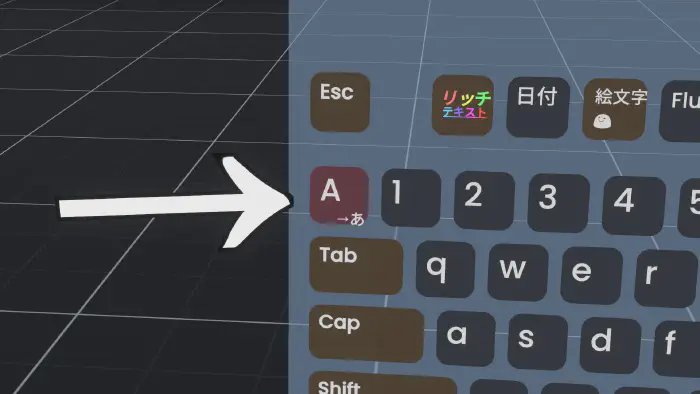
左上の 「A/あ」 ボタンで、英語入力モードと日本語入力モードを切り替えられます。
レイアウト切り替え(60% → フルキーボード)
デフォルトでは 60%キーボードにテンキーが付いた形 になっています。
左下の 「Fn」 キーを押すと 100%のフルキーボード に切り替わります。
- ファンクションキー(F8など)
- winキー / Home / Alt など
…といった、VRで重要度の低いものも含めて全部のキーが使えるようになります。
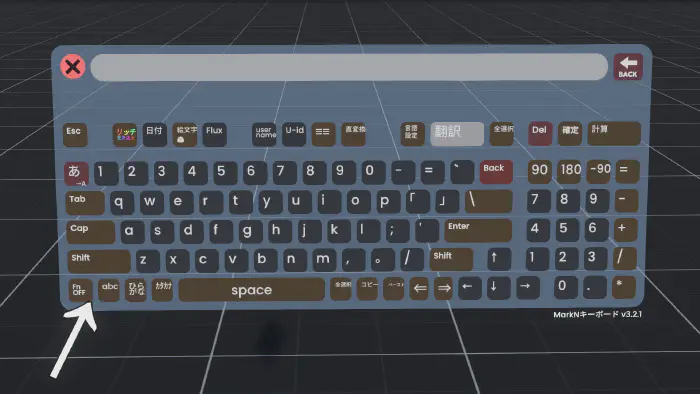
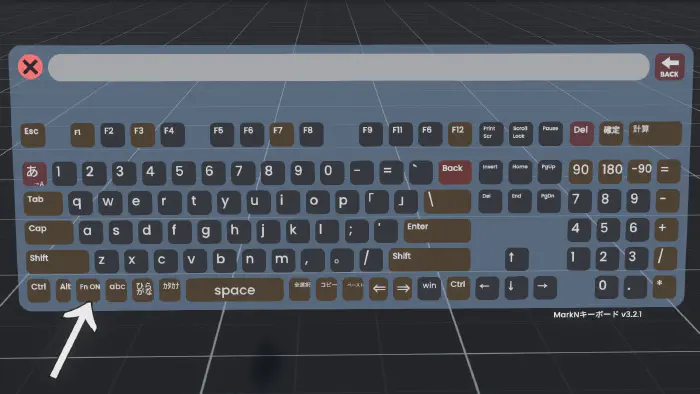
日本語入力(変換候補と確定)
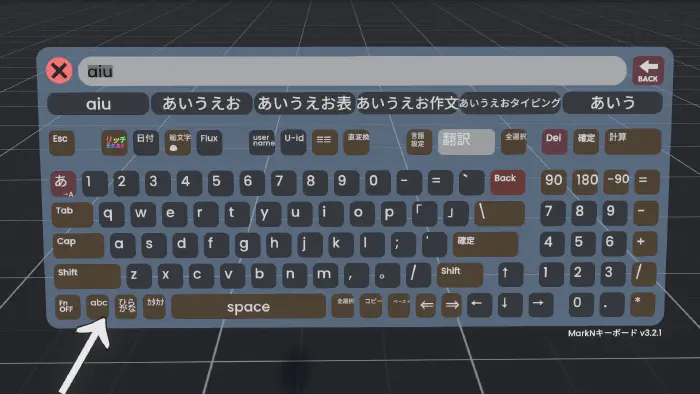
日本語モードでは、ローマ字入力することでスマホのキーボードと同じように 変換候補 が出てきます。
- 候補をクリック → その候補で入力
- 変換せずに「確定」 → 入力を確定
変換候補は Googleの日本語変換 と、Googleサジェストを使った予測変換 が実装されています。
ひらがな/カタカナ/アルファベット変換
ローマ字で入力済みの変換中の文字列を、ひらがな・カタカナ・アルファベットへ変換するボタンがあります。
「全部カタカナにしたい」や「間違えて英語を日本語モードで入力しちゃった」みたいなときに便利です。
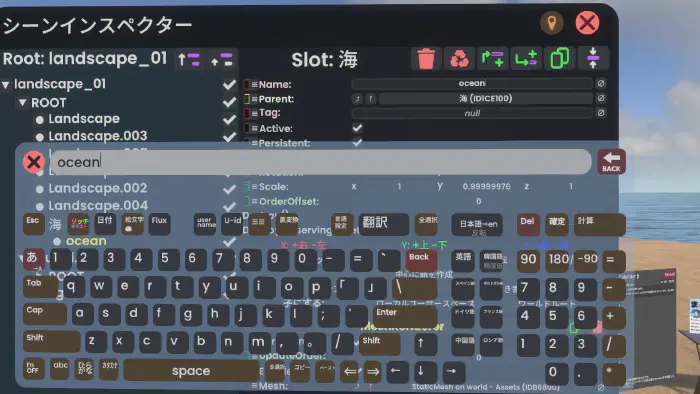
翻訳(日本語↔他言語)
翻訳機能は、すでに文字が入っているテキストフィールド を対象に動きます。
基本の使い方:
- 翻訳したいテキストフィールドを選択
- 翻訳ボタンを押す
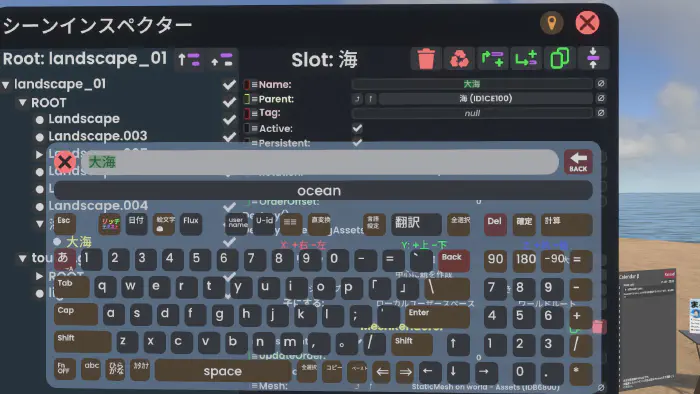
初期値では 日本語 → 英語 になっています。
翻訳設定 ボタンから、以下を変更できます。
- 翻訳方向の反転
- 翻訳先/翻訳元の言語の変更(片方は日本語固定)
絵文字検索
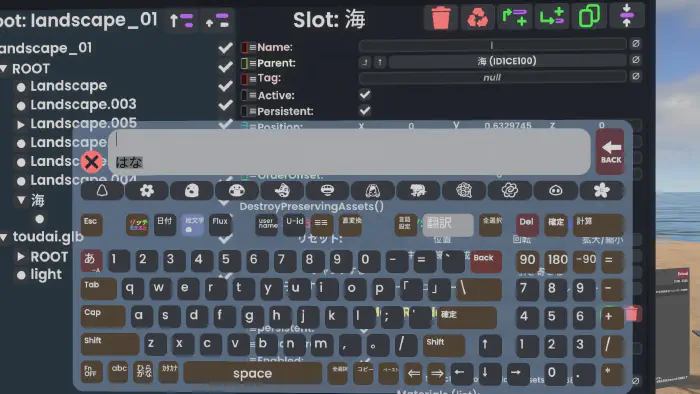
絵文字ボタンを押すと、日本語変換の代わりに 絵文字候補 が出るモードになります。
ローマ字でそれっぽい単語を入れると、近い絵文字が複数候補に出てきます。
- 候補をクリック → 入力
リッチテキスト(カラータグなど)
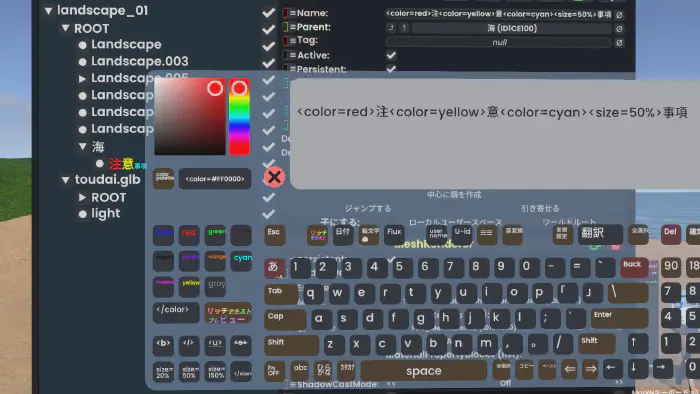
リッチテキストボタンを押すと、左側に専用パネルが出ます。
- よく使うコードを一発入力
- 上部のカラーサークルで文字色を指定
- プレビュー ボタンで、キーボードのプレビュー表示を「リッチ適用/地のまま」でトグル
Resonite内で、説明文やメモを書いたり、装飾したい時に便利です。
テンプレート入力
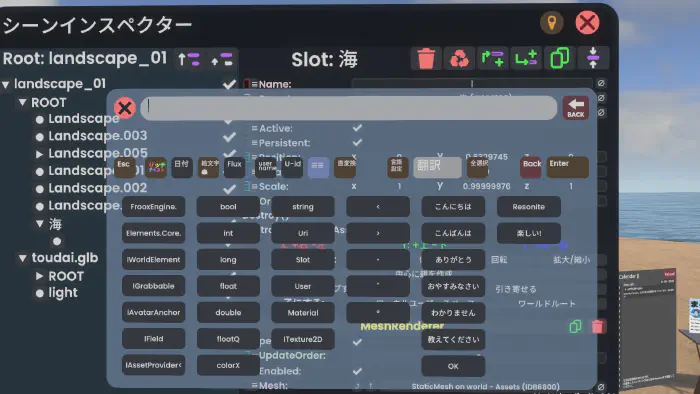
「≡≡」 ボタンを押すと、テンプレート入力モードに切り替わります。
よく使う単語や文章をあらかじめ登録しておいて、すぐに入力できるようにしましょう。
重要: テンプレートの編集は 保存前 に行う必要があります。 もう一度編集したい場合はインベントリから取り出して編集して、保存し直してください。
なんちゃって電卓
数値 計算記号 数値と入力して計算ボタンを押すと計算結果が変換候補に表示されます
Google検索の計算機能を使ったなんちゃって電卓です
カスタマイズと注意点(保存前にやること)
- 必ず自分のインベントリに保存してから使う
- 同期が終わってから「キーボードに設定」してください
- キーボードの背景色
- あなたのユーザークラウドカラーの
Primaryに設定されている色が使われます
- あなたのユーザークラウドカラーの
- テンプレート設定
- 「≡≡」 から設定できます
- ただし 保存前に設定 してください
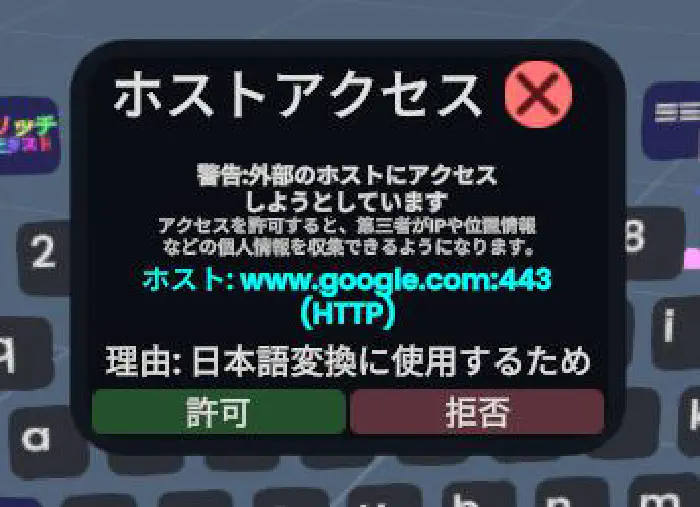
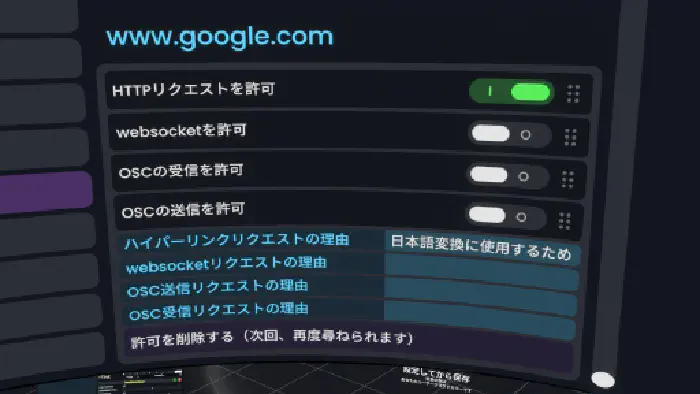
- 外部通信について(重要)
- 翻訳 と 日本語変換/予測 は外部通信を使用します
- googleへのホストアクセスは許可をしてください
配布場所
MarkNキーボードは、以下で配布しています。
- ユニポケット
- MarkNのパブリックフォルダ(Resonite内)
JPチュートリアルワールドResoniteで配布されている「JP Public」フォルダの中の「個人Individual」→「MarkNPublic(まーくん。)」→「ツールtool」→「MarkNキーボード」の 中にキーボードが入っています
参考にしたもの・使用している技術
- 日本語変換基本機能:ResoniteJPKeybord あまぐり さん
- カラーピッカー:sindy さん
- テンプレート入力のアイデア:esnya さん
- Google CGI API for Japanese Input
- suggestqueries.google.com
- Google Translate API
おすすめの記事
竹に穴を開けるアイテムを作った「竹あかり」
「ちょっぱや!バーチャル竹あかり」というイベントで使用された、竹あかり制作アイテムを作りました このアイテムを使うと、VR内で竹を丸鋸で切断して、ドリルを使って好きな場所に穴を開けたて、オリジナルの竹 …

VRでストライカーユニット装着!#ストライクウィッチーズ #Resionite
VRでストライカーユニット装着!#ストライクウィッチーズ #Resionite ストライクウィッチーズの二次創作アイテムです。ほぼすべてのアバターの足にストライカーユニットを装着でき、装着するとフライ …
飲むとキラキラを吐く缶チューハイを作った【Resonite】
Resoniteで「飲むと虹やキラキラを吐く」アイテム 「ストレゾ(StrongReso)」 を作りました! ただ飲むだけではなく、缶のプルタブを開けたり、飲み終わった後に缶を潰せたりと、地味にこだわ …
アバターのおっぱいマウスパッドを作れるワールド 3Dマウスパッドショップ【VR】【Resonite】
アバターのおっぱいマウスパッドを作れるワールド 3Dマウスパッドショップ【VR】【Resonite】 自分のアバターで“立体マウスパッド”を作りたい——その願い、このワールドならその場で叶います。見た …
バルタン星人のハサミ【Resonite】
バルタン星人のハサミ【Resonite】 装備して遊べる「バルタン星人のハサミ」です。グラブで開閉と鳴き声、トリガーで凍結光線を発射できます。特撮番組『ウルトラマン』の二次創作アイテムです。利用は自己 …
ResoniteでVRCみたいなマイクアイコンを表示!
ResoniteでVRCみたいなマイクアイコンを表示! これは何? コンテキストメニュー(リングメニュー)からワンタッチでミュートのON/OFFができるユーティリティです。 ミュート中は頭上(または指 …