AndroidスマホでResoniteヘッドレスを動かす方法
目次
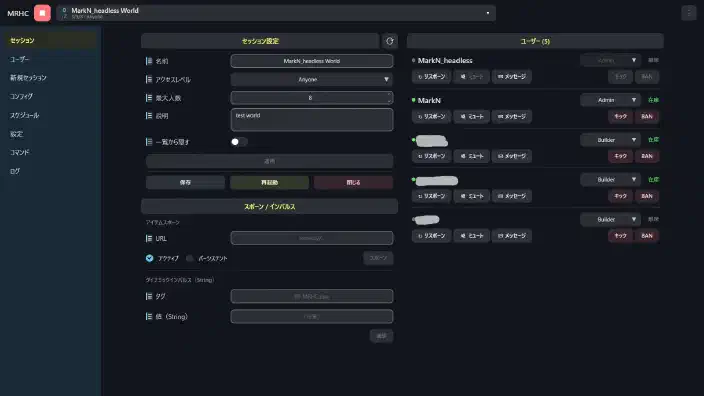
余っているAndroidスマホに、MarkN Resonite Headless Controller(MRHC)を入れて、Resoniteヘッドレスを動かしてみます。
構成は Android → Termux → Ubuntu(PRoot)→ MRHC → Resonite Headless です。
root化不要です。
注意: スマホはPCと比べて性能が低く、ホストに負荷のかかる処理は厳しいです。人数も数人がおすすめ
用意するもの
- ARM64(64bit ARM)のAndroidスマホ
- 同じネットワークに接続したPC
- ヘッドレスに必要なもの(headlessコードやsteamのサブ垢等)
ヘッドレスコードとSteamアカウントの準備は、MRHCの紹介記事も参照してください。
1. Termuxをインストールする
スマホのブラウザでTermuxのF-Droid配布ページを開き、最新バージョンの「Download APK」からAPKをダウンロードしてインストールします。F-Droidアプリ自体を入れる必要はありません。
インストール時に確認が出た場合は、Androidの設定で使用中のブラウザに「不明なアプリのインストール」を一時的に許可してください。インストール後は許可を元に戻して構いません。
インストール後はAndroidの設定からTermuxのアプリ情報を開き、省電力設定をOFFにします。設定名や場所はメーカーによって異なり、「バッテリーの最適化」「バックグラウンドでの使用」「省電力対象外」などの名前になっている場合があります。Termuxがバックグラウンドで制限されない設定を選んでください。
Google Play版は実験的な別系統のため、この記事ではTermux公式が案内しているF-Droid版を使用します。
2. Termuxを準備する
Termuxを開き、必要なパッケージを入れます。
pkg update
pkg install openssh proot-distro tmux
SSH接続用のパスワードを決め、SSHサーバーを起動します。
passwd
sshd
whoami
whoami で表示されたユーザー名と、AndroidのWi-Fi設定画面に表示されるIPアドレスを使って、PCから接続します。TermuxのSSHポートは 8022 です。
ssh -p 8022 <Termuxのユーザー名>@<スマホのIPアドレス>Androidでは ip a や ifconfig が権限エラーになる場合があるため、IPアドレスはAndroidの設定画面から確認するのが確実です。
3. Ubuntuを入れる
Termux上でUbuntu 24.04をインストールし、ログインします。
proot-distro install ubuntu:24.04
proot-distro login ubuntu
Ubuntu内で必要なパッケージを入れます。
apt update
apt upgrade -y
apt install -y curl ca-certificates libfreetype6 libicu74
続けて、MRHCを動かす一般ユーザーを作成します。以降の <ユーザー名> は、好きな半角英小文字のユーザー名に置き換えてください。
useradd -m -s /bin/bash <ユーザー名>
exit
一般ユーザーでUbuntuへ入り直し、ARM64環境になっていることを確認します。
proot-distro login ubuntu --user <ユーザー名>
whoami
uname -m
設定したユーザー名と aarch64 が表示されればOKです。
4. .NETのGCエラーを回避する
Android + PRoot + ARM64では、MRHCが使うDepotDownloaderの実行時にGCエラーが出る場合があります。先にメモリ上限を設定しておきます。
4Bとはメモリの75%を上限とするという意味です。メモリ不足で落ちる場合は40(64%)などに下げてみてください
echo 'export DOTNET_GCHeapHardLimitPercent=4B' >> ~/.bashrc
source ~/.bashrc
5. MRHCをインストールする
Ubuntuの一般ユーザーで実行します。
cd ~
curl -fsSL https://github.com/MarkN2000/MarkNResoniteHeadlessController/releases/latest/download/install.sh | sh
cd ~/mrhc-linux-arm64
./mrhc
初回セットアップで管理パスワードやSteamアカウント、ヘッドレスコードを設定すると、Resonite本体がダウンロードされます。起動後は、同じWi-Fiに接続したPCのブラウザから次のURLを開きます。
http://<スマホのIPアドレス>:8080SSHを切っても動かし続ける
普段は、Termux側のtmux内でUbuntuとMRHCを動かします。PCからTermuxへSSH接続したあと、次の順で起動します。
tmux new-session -A -s mrhc
proot-distro login ubuntu --user <ユーザー名>
cd ~/mrhc-linux-arm64
./mrhc
MRHCの起動後に Ctrl + B、続けて D を押すとtmuxから離れられます。この状態ならSSHを切ってもMRHCは動き続けます。戻るときは次を実行します。
tmux attach -t mrhcTermux側でも次を実行して、画面OFF中に停止しにくくします。
termux-wake-lockスマホを再起動したあとは、Termuxを開いて sshd と termux-wake-lock を再実行し、tmuxからMRHCを起動し直してください。
実際に動かしてみた結果
5年前のミドルスペックのスマホ(Snapdragon 732G, メモリ6GB)
グリッドスペースでesnyaさんのRailX(ホストが挙動を計算する電車)を1台走らせて、軽めのフルボディーアバター2人とネオロイド1人の場合、
ホストが30~50fpsほどで、会話やモーションの同期は問題なくできていました。
この構成は、余っているスマホで試したり、小規模なセッションを一時的に動かしたりする用途向けです。実際の快適さは端末性能・ワールドの重さ・参加人数で大きく変わるため、常設や安定性を重視するならPCやVPSをおすすめします。