音声の音質とサイズを比較できるサイト「ききくらべ」を作りました
目次
手元の音源をいろいろな形式に圧縮して、**音質とファイルサイズの違いを比較できるサイト「ききくらべ」**を作りました。
「ビットレートを下げると、どのくらい音が変わる?」「同じくらいのサイズなら、どの形式がよさそう?」といったことを、自分の音源で試せます。
再生しながら聴き比べ
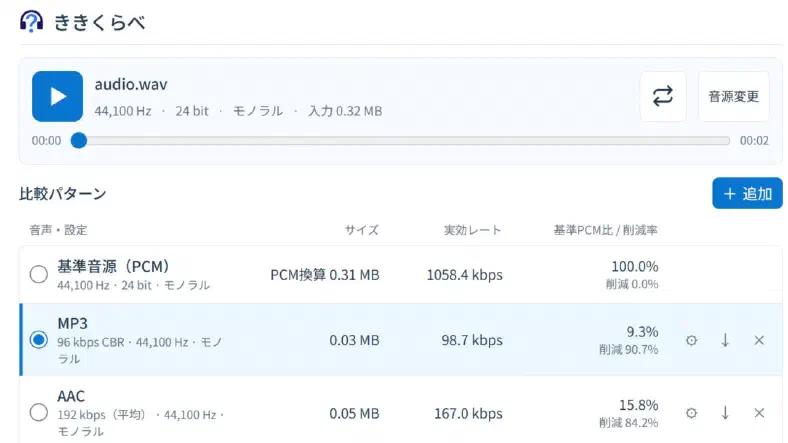
音源を読み込んで、形式やビットレートを指定した比較パターンを追加すると、それぞれのファイルに変換されます。
再生中も同じ再生位置でパターンを切り替えられるので、基準音源と圧縮後の音を行き来しながら違いを確認できます。シークやループ再生にも対応しています。
各パターンには、ファイルサイズ・実効ビットレート・基準PCMに対するサイズ比と削減率を表示します。変換したファイルは個別にダウンロードできます。
なお、サイズ比の基準は、元音源を24 bit・最大2チャンネルの非圧縮PCMに換算した容量です。入力したファイルの容量から何%減ったか、という表示ではありません。
対応している形式
Opus・MP3・AAC・Vorbisのほか、FLAC・PCM WAV・IMA ADPCMにも対応しています。Bluetoothの音声で使われるSBCやLC3、通話向けのG.722・G.711も比較できます。
形式に応じて、ビットレートや品質、サンプルレート、チャンネル数などを変更できます。Opus・MP3・AAC・Vorbisではカットオフも設定できるので、帯域を狭めたときの音の変化も試せます。
SBCやLC3で比較するのはコーデックによる圧縮の違いです。Bluetoothの通信状態や、イヤホンなどの機器固有の処理まで再現するものではありません。
音だけで当てる「聴き当て」
比較パターンを2つ以上変換したら、**「聴き当て」**でも遊べます。同じ設定や同じPCMになるパターンは、重複して出題されません。
選んだパターンがランダムな順番で出題されるので、音を聴いてどの設定かを回答します。何度でも聴き直せて、基準音源との切り替えもできます。
答え合わせでは正解を表示し、間違えた場合は「正解の音」と「選んだ音」を同じ位置で切り替えて確認できます。最後には正解数が出ます。
設定を見ながらだと違う気がする音も、名前を伏せて聴くと判別できるのか、試してみてください。
グラフでも比較
「グラフで比較」を開くと、基準音源と選択中の音源の周波数スペクトルと、時間×周波数の差分を表示します。
耳で聴くだけでなく、どの帯域が変わっているかを見ながら比較できます。グラフは音質の点数ではないので、実際に聴いた印象とあわせて使ってください。
使い方
- サイトを開き、音源ファイルを選択するかドラッグ&ドロップします。
- 「追加」から形式やビットレートなどを選び、「変換」を押します。
- 再生しながら基準音源や各パターンを切り替え、音とサイズを比べます。
- 必要に応じて「聴き当て」や「グラフで比較」を開いたり、変換したファイルをダウンロードしたりできます。
音源を変更しても比較パターンの設定は引き継がれ、新しい音源で自動的に再変換されます。同じ設定を音楽や声など別の音源で試すときにも使えます。
音声の変換・再生・分析はブラウザ内で行い、音源をサーバーに送信しません。 変換には端末の処理能力を使うので、まずは短めの音源で試してみてください。
ソースコードはGitHubで公開しています。